채용 과제 의심 파일 실행 후 대처법: 연결 차단부터 계정 보호까지
의심 파일 실행 후 대처는 인터넷 연결 차단과 안전한 다른 기기에서의 계정 보호부터 시작합니다. 비밀번호 변경·접속 종료, 118 상담에 필요한 기록, 기기 검사와 복구 시 확인할 내용을 안내합니다.
Hyuk · · 4분 · 생활정보
핵심 요약
- 의심 파일을 실행했다면 인터넷 연결을 끊고 기기 사용을 중단한 뒤, 안전한 다른 기기에서 주요 계정을 보호하세요.
- 비밀번호 변경과 기존 로그인 상태 종료는 별도로 챙기고, 연결 앱의 접근 권한과 다중 인증 설정도 확인하세요.
- 회사 기기나 업무 계정·자료가 연결된 개인 기기는 연결 차단 직후 IT·보안 담당자에게 알리세요.
- 원본 파일을 삭제했더라도 검사 결과와 감염 범위에 따라 기기 복구가 필요한지 확인해야 합니다.
의심 파일 실행 후 대처는 인터넷 연결을 끊는 것부터 시작하세요. 채용 과제로 받은 의심 파일을 실행했다면 랜선을 뽑거나 와이파이를 끄고 기기 사용을 중단한 뒤, 안전한 다른 기기에서 이메일·금융·결제 계정을 보호해야 합니다. 회사 기기이거나 업무 계정·자료가 연결된 개인 기기라면 연결을 끊은 직후 IT·보안 담당자에게 알리고 대응 방법을 조율하세요.
연결을 차단하면 공격자의 추가 명령 수신이나 다른 기기로의 확산을 줄일 수 있습니다. 다만 기기 안에서 이미 진행 중인 악성 동작까지 모두 멈추지는 않으므로, 이후 계정 보호와 기기 복구도 진행해야 해요.
비밀번호를 입력하지 않았어도 계정을 확인하세요
정보탈취형 악성코드는 브라우저에 저장된 비밀번호뿐 아니라 로그인 상태를 유지하는 쿠키·토큰도 가져갈 수 있습니다. 쿠키·토큰은 비밀번호를 매번 입력하지 않아도 서비스를 계속 이용하게 해 주는 정보예요. 따라서 파일 실행 후 비밀번호를 입력하지 않았더라도 이미 로그인해 둔 계정을 확인할 필요가 있습니다.
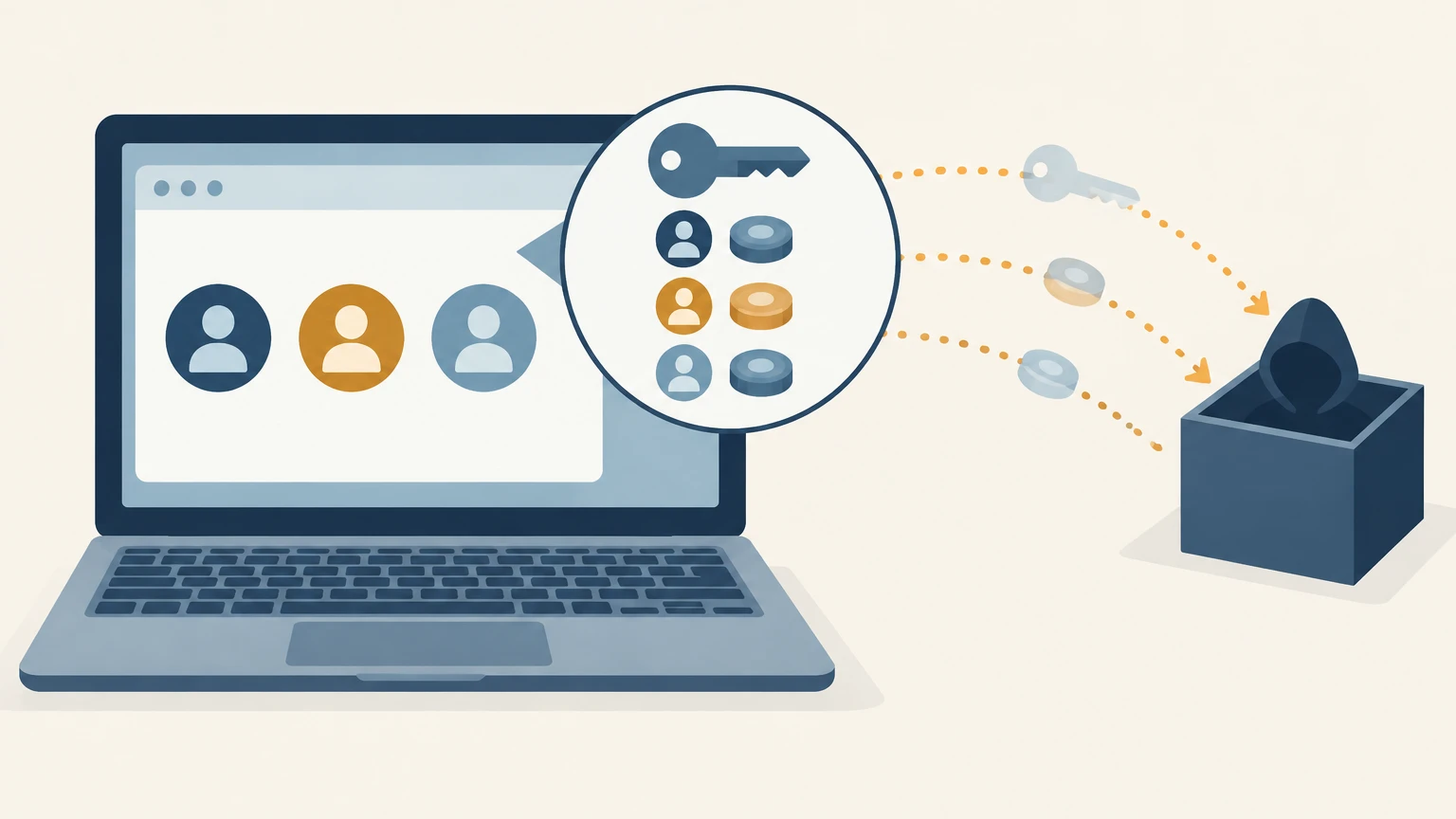
기기 검사와 계정 보호는 따로 챙겨야 합니다. 백신은 기기에 남은 악성코드를 찾는 데 쓰지만, 이미 빠져나간 로그인 정보나 외부에서 유지되는 접속까지 정리해 주지는 못해요. 검사 결과를 기다리는 동안에도 안전한 다른 기기에서 계정 보호를 진행하세요.
안전한 기기에서 계정을 보호하고 상담 내용을 남기세요
해당 기기에 저장했거나 로그인해 둔 계정 가운데 이메일·금융·결제 계정부터 확인하는 것이 좋습니다. 비밀번호 변경과 상담 연락은 안전한 다른 기기에서 진행하세요.
- 비밀번호를 변경합니다.
- 로그인된 기기와 접속 기록을 살펴보고 모르는 접속을 종료합니다. 모든 기기에서 로그아웃하는 기능도 확인하세요.
- 연결된 앱의 접근 권한을 점검하고, 알 수 없거나 불필요한 권한을 해제합니다.
- 다중 인증을 설정하고, 이미 사용 중이라면 인증 수단이 바뀌지 않았는지 확인합니다.
비밀번호 변경과 기존 로그인 상태 종료는 별도로 챙겨야 합니다. 서비스마다 메뉴와 적용 범위가 다르므로 비밀번호 변경 화면에서 끝내지 말고, 로그인된 기기와 연결 앱 설정까지 살펴보세요.
상담에 필요한 내용은 기억이 흐려지기 전에 남겨 두는 편이 좋습니다. 파일을 받은 경로, 파일명, 실행 시각, 허용한 권한과 이후 나타난 화면을 기록하세요. 다운로드만 했는지, 파일을 열었는지, 프로그램을 설치했는지, 상대가 준 명령어를 붙여 넣었는지도 구분하면 상황을 설명하는 데 도움이 됩니다. 확인하려고 의심 파일을 다시 실행하지 말고, 현재 화면이 남아 있다면 별도 휴대전화로 촬영하세요.
개인 사용자는 국번 없이 118로 전화해 현재 음성 안내에 따라 해킹·바이러스 긴급상담으로 연결하면 됩니다. 해당 긴급상담은 무료로 365일 24시간 운영되며, 일반상담은 운영 시간이 달라요. 자세한 안내는 KISA 118 상담 서비스에서 확인하세요.
파일 삭제 후에도 검사와 복구 범위를 확인하세요
처음 받은 파일을 삭제했더라도 실행 과정에서 다른 구성 요소가 설치됐을 수 있습니다. 일부 구성 요소가 악성코드를 다시 설치할 가능성도 있으므로, 원본 파일 삭제만으로 기기 복구가 끝났다고 판단해서는 안 됩니다.
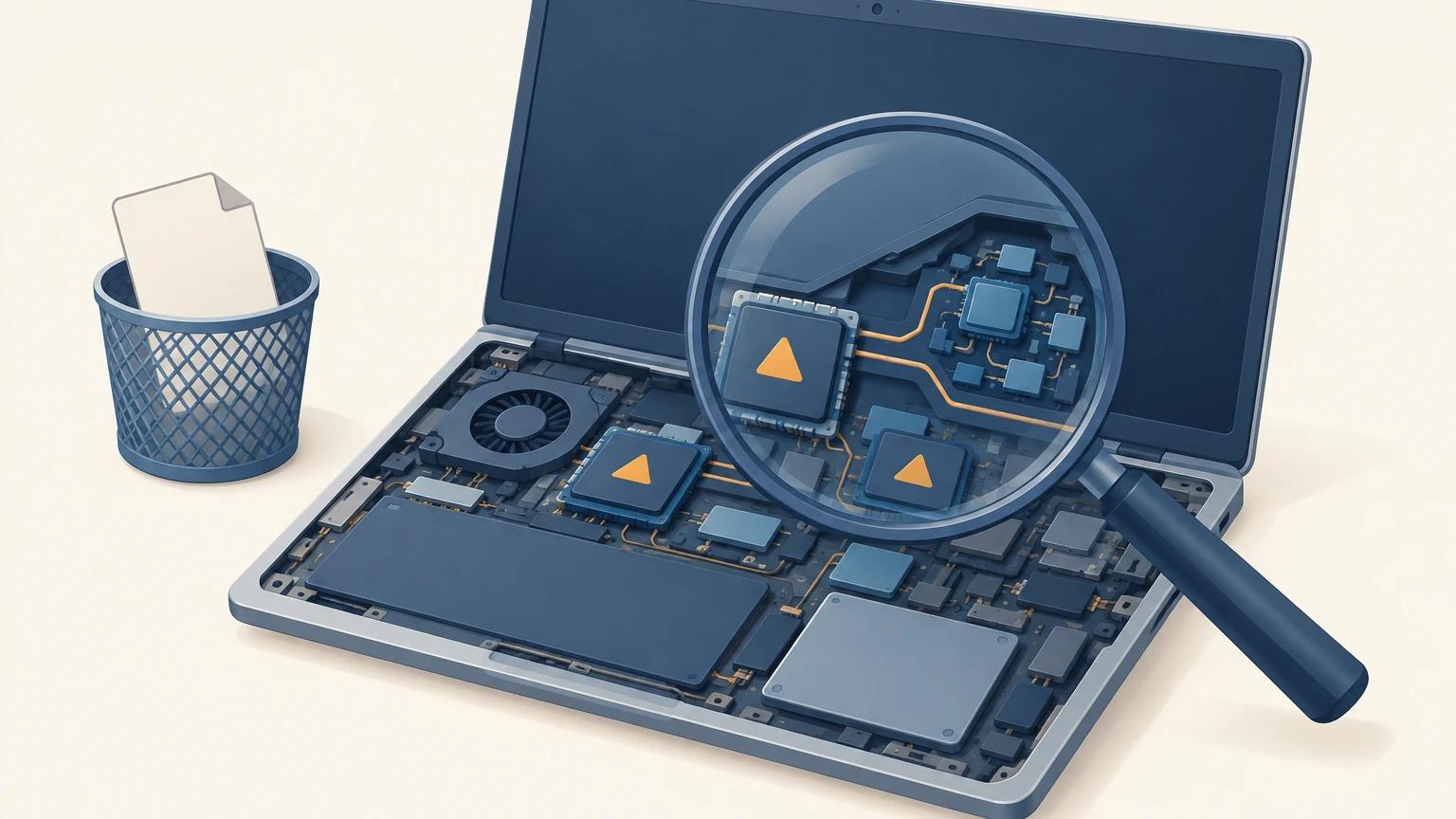
개인 Windows PC에서는 전체 검사와 Defender 오프라인 검사의 차이를 알아두세요. 전체 검사는 모든 파일과 프로그램을 검사하며, 오프라인 검사는 재부팅 후 Windows 복구 환경에서 실행됩니다. 반복 감염이 의심될 때는 오프라인 검사가 필요한지 살펴보고, 결과는 ‘보호 기록’에서 확인하세요. 검사 기능은 Microsoft의 Windows 보안 안내를 참고하면 됩니다.
회사 기기는 검사나 재부팅 전에 담당자와 조율하는 것이 우선입니다.
전원 종료도 상황에 따라 판단해야 합니다. 전원을 끄면 실행 중인 동작을 멈출 수 있지만, 조사에 필요한 증거가 사라질 수 있어요. 악성 동작이 계속되거나 피해가 커지는 상황인지, 증거 보존이 필요한지를 함께 고려해 담당자나 상담 안내에 따라 결정하세요.
이후 검사 결과와 감염 범위를 바탕으로 운영체제 재설치나 백업 복원 여부를 정합니다. 복원할 때는 가능하면 감염 전에 만든 백업을 사용하고, 백업 자체의 감염 가능성도 살펴야 해요. 기기를 다시 사용하기 전에는 복구 상태와 주요 계정의 접속 기록을 함께 확인하세요.
자주 묻는 질문
- 의심 파일 실행 후 비밀번호를 입력하지 않았는데도 계정을 보호해야 하나요?
- 정보탈취형 악성코드는 저장된 비밀번호와 로그인 상태를 유지하는 쿠키·토큰을 가져갈 수 있습니다. 새로 비밀번호를 입력하지 않았더라도 이미 로그인해 둔 계정을 확인하세요.
- 의심 파일을 실행한 컴퓨터는 바로 꺼야 하나요?
- 전원을 끄면 실행 중인 동작을 멈출 수 있지만 조사에 필요한 증거가 사라질 수 있습니다. 악성 동작과 피해가 계속되는지, 증거 보존이 필요한지를 고려해 담당자나 상담 안내에 따라 결정하세요.
- 118 해킹·바이러스 긴급상담은 야간에도 받을 수 있나요?
- 해킹·바이러스 긴급상담은 무료로 365일 24시간 운영됩니다. 국번 없이 118로 전화해 현재 음성 안내에 따라 연결하면 되며, 일반상담은 운영 시간이 다릅니다.
출처
관련 글
댓글
Giscus를 연결하면 댓글이 열립니다.